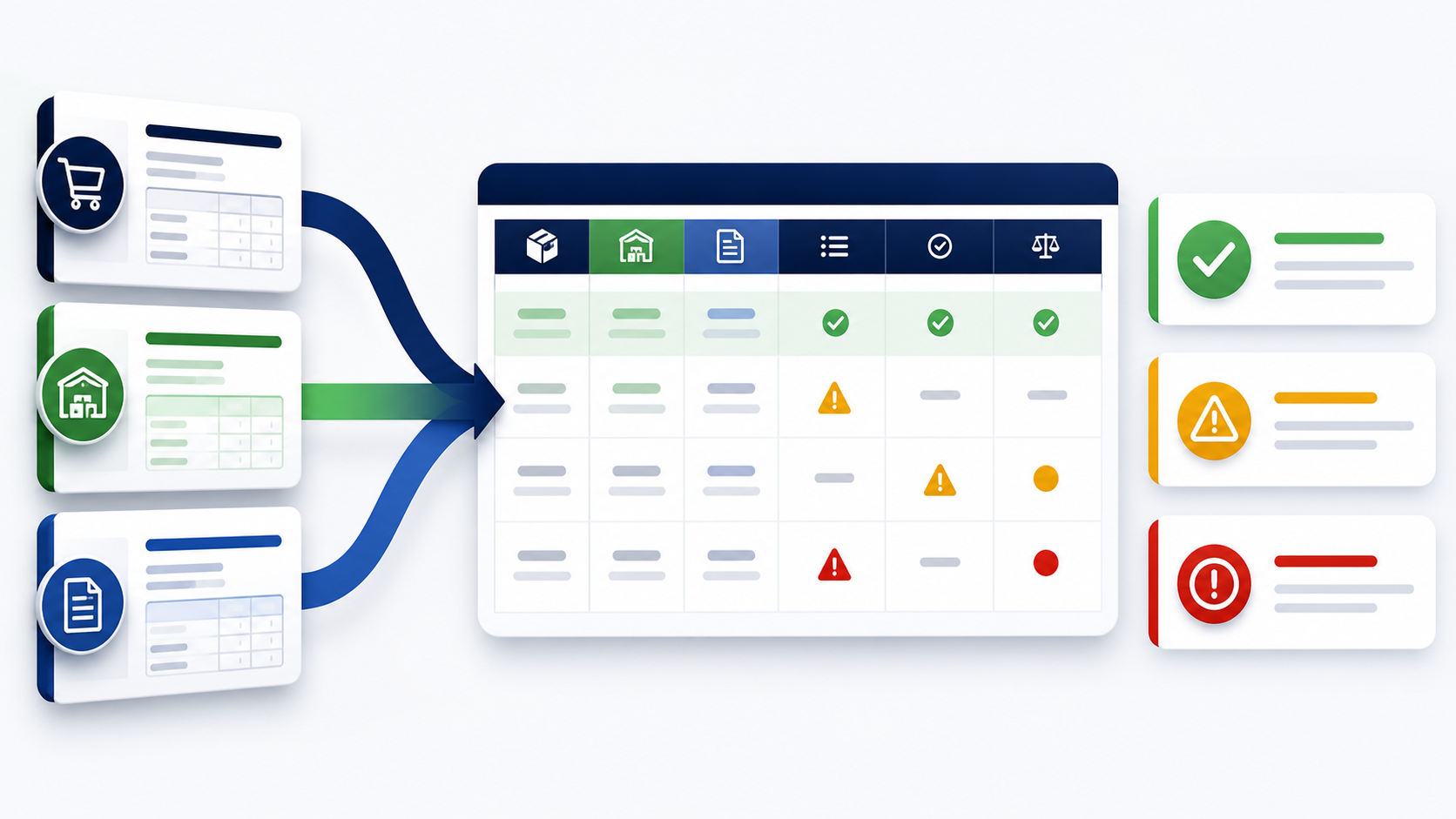
PURCHASE ORDER AUTOMATION
한 흐름으로 정리하세요
발주서를 Excel로 바꾸고, 품번을 맞추고, 입고와 청구를 대조하는 일을 각각 따로 하지 않도록 관련 무료도구와 실무 가이드를 한곳에 모았습니다.
발주·구매 업무는 보통 이 순서로 이어집니다
발주서 수신 → 표준 Excel 변환 → 거래처 품번 매칭 → 입고 대조 → 매입청구 대조 → ERP 업로드 준비
발주표 한 장을 업체별로 나누고 싶다면
병원·요양원·어린이집의 식자재 발주표는 품목→납품업체 매핑표와 연결해 업체별 발주서와 문자용 발주문으로 나눌 수 있습니다. 무료도구의 샘플 실행에서 품목 4개 중 3개가 업체별로 분리되고, 미매핑·수량 0인 1개는 검토 대상으로 표시되는 것을 확인했습니다. 실제 발주문은 자동 발송되지 않으며 담당자가 확인 후 직접 전송해야 합니다.
급식·식자재 발주표 업체별 자동분리 무료도구 사용하기 → · 샘플 실행과 오류 확인 방법 →
스마트스토어·쿠팡 주문 Excel에서 공급사별 발주서와 ERP CSV가 필요하다면 온라인 셀러용 발주서 분리기 →를 사용하세요. 두 도구는 입력 양식과 용도가 다릅니다.
1. 발주서를 표준 Excel로 바꾸기
발주서 → Excel 표준 변환기
PDF·Excel·CSV 발주서를 거래처·발주번호·품번·수량·단가·납기 중심의 표준 Excel/CSV로 정리합니다. 품번 누락이나 수량 오류는 검토 대상으로 분리합니다.
2. 거래처 품번과 내부 품번 맞추기
같은 품목을 거래처마다 다른 코드로 보내는 경우에는 품번 정규화와 매핑 사전을 사용해 반복 검색을 줄일 수 있습니다.
주문서와 매핑표 Excel을 함께 넣으면 매칭 완료·미매칭·충돌을 자동 분리합니다.
품목명·상품코드 표준화 도구 → · 품번 자동 매칭 방법 보기 →
3. 발주수량과 실제 입고수량 대조하기
발주서·입고내역 자동 대조 도구는 미입고·부분입고·초과입고·미발주 입고를 자동 분리합니다.
4. 발주·입고·매입청구 3단 대조하기
발주한 수량, 실제 들어온 수량, 매입처가 청구한 수량과 금액이 맞는지 한 번에 비교할 수 있습니다.
발주·입고·매입 3단 대조 도구 → · 매입명세 중복청구·단가이상 검수 →
5. ERP 업로드 전처리 줄이기
ERP가 공식 Excel·CSV 업로드 양식을 제공한다면 화면 자동입력보다 먼저 거래처 자료를 ERP 양식으로 자동 변환하는 단계부터 검증하는 편이 안전합니다.
원본 Excel·CSV와 ERP 공식 업로드 양식을 함께 넣고 원본 열을 ERP 열 순서로 재배치합니다. 거래처코드·창고코드 같은 고정값도 넣을 수 있습니다.
이카운트 ERP를 사용한다면: 이카운트 Excel 자료올리기 전처리 자동화 방법에서 공식 Excel 업로드 흐름과 무료 변환 도구 연결 방법을 확인할 수 있습니다.
관련 실무 가이드
- PDF 발주서 Excel 변환, 복사·붙여넣기 없이 정리하는 방법
- 발주서 자동화 프로그램은 어디까지 처리할 수 있을까?
- 발주서 ERP 자동 입력, 가장 먼저 자동화해야 할 5단계
- 이메일 발주서 자동 처리, 첨부파일부터 ERP용 데이터까지
- 발주서 자동화 비용, 견적은 무엇으로 결정될까?
- 이카운트 ERP 엑셀 업로드 전처리 자동화
매일 같은 발주서를 처리한다면 도구보다 한 단계 더 자동화할 수 있습니다
거래처 양식이 반복되고 내부 품번·ERP 업로드 형식이 고정되어 있다면, 개인정보를 가린 샘플 1~3개로 실제 자동화 가능 범위부터 확인하세요.