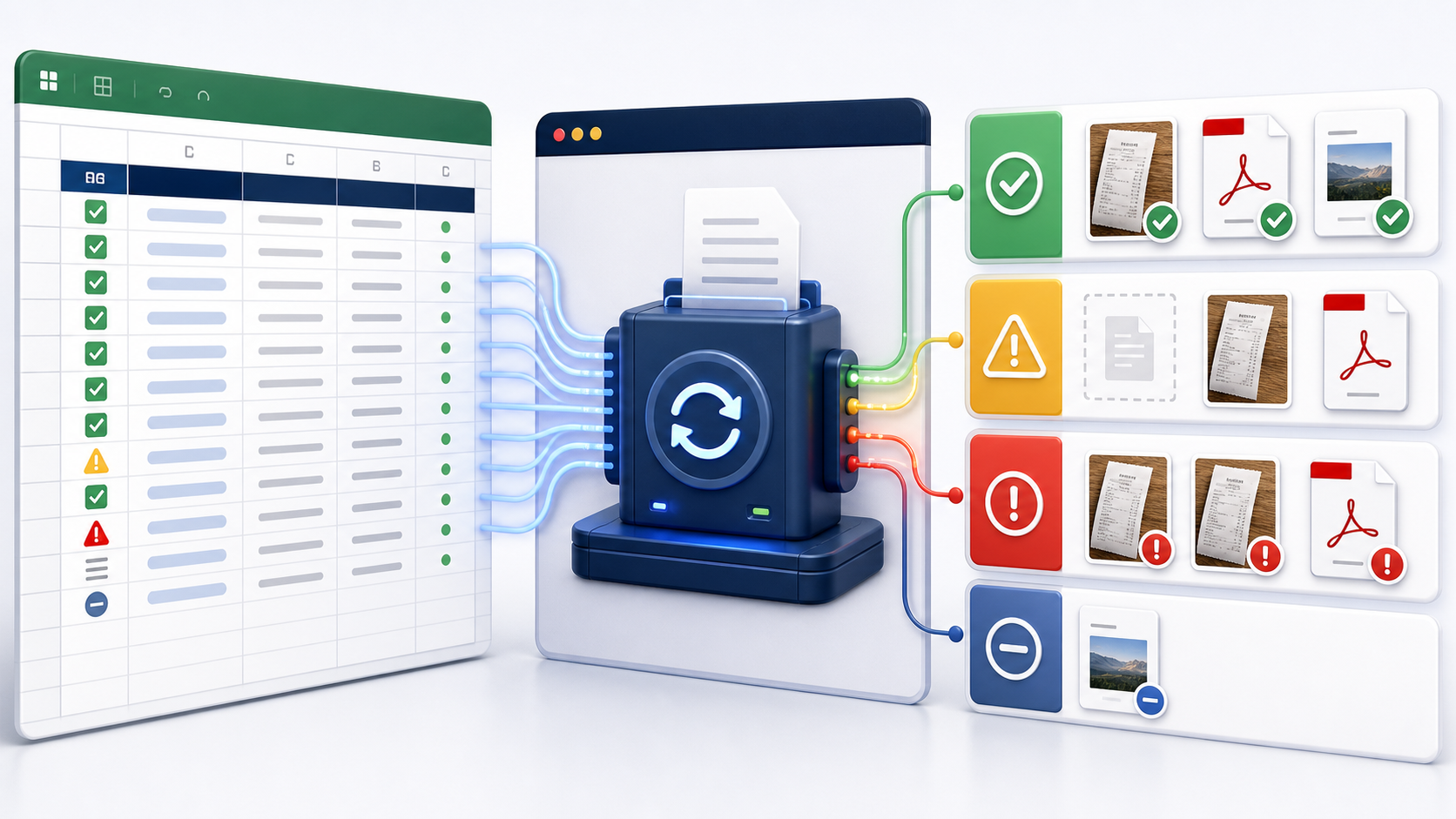
거래처별 PDF 증빙은 ‘거래처명_문서종류_기준일_문서번호’처럼 정해진 순서로 파일명을 붙이면 검색과 전달 검수가 쉬워집니다. 사람이 기억하는 표현 대신 날짜 형식, 거래처 표기, 문서종류와 버전 규칙을 먼저 정하고 모든 파일에 동일하게 적용하세요.
추천 파일명 구조
거래처명_문서종류_YYYYMMDD_문서번호.pdf예시는 다음과 같습니다.
- 한빛상사_거래명세서_20260828_TS-1042.pdf
- 미래유통_견적서_20260828_QT-0321.pdf
- 새봄기획_청구서_20260831_INV-0088.pdf
날짜를 YYYYMMDD로 쓰면 파일명 정렬만으로 시간순 확인이 쉽습니다. 문서번호가 없다면 거래처명·문서종류·기준일 조합이 중복되지 않는지 확인하세요.
파일명에 넣을 항목과 빼야 할 항목
| 넣기 좋은 항목 | 이유 |
|---|---|
| 거래처 표준명 | 수신자와 폴더 분류 확인 |
| 문서종류 | 견적서·청구서·명세서 구분 |
| 기준일 | 기간과 최신본 확인 |
| 문서번호 | 같은 날짜의 여러 문서 식별 |
담당자 휴대전화, 주민번호, 계좌 전체번호처럼 전달에 필요 없는 개인정보는 파일명에 넣지 마세요. 파일명은 이메일, 메신저와 최근 문서 목록에 그대로 노출될 수 있습니다.
거래처 표기를 먼저 통일하세요
‘한빛상사’, ‘(주)한빛상사’, ‘한빛상사_서울’이 섞이면 같은 거래처 파일이 여러 폴더로 나뉩니다. 대외 문서에 사용할 표준 상호를 하나 정하고, 본점·지점을 구분해야 할 때만 고정된 지점 코드를 덧붙입니다.
수정본 파일명 규칙
최종, 진짜최종, 최종2처럼 의미가 불분명한 표현은 피합니다. 수정 이력이 필요한 경우 버전과 수정일을 일정하게 붙입니다.
한빛상사_견적서_20260828_QT-0321_v02.pdf외부 발송본은 하나만 남기고, 내부 작업본과 발송본 폴더를 분리하세요. 파일명 버전과 PDF 안의 작성일·문서번호가 일치하는지도 확인합니다.
PDF를 거래처별로 묶는 순서
- 원본 목록에서 거래처명·문서종류·기준일·문서번호를 확인합니다.
- 표준 규칙으로 파일명을 생성합니다.
- 거래처별 폴더에 배치합니다.
- 파일명과 PDF 첫 페이지의 거래처명을 대조합니다.
- 필요한 파일 수와 실제 파일 수를 비교합니다.
- 다른 거래처 자료와 개인정보 혼입 여부를 확인합니다.
- 전달용 ZIP을 만들고 내부에서 다시 한 번 엽니다.
파일명 일괄 변경 전 검수
- 같은 파일명이 두 번 생성되지 않는가
- 거래처명이나 문서번호가 빈 행은 없는가
- 슬래시·역슬래시·콜론처럼 파일명에 문제를 일으키는 문자가 치환됐는가
- 한글 파일명이 ZIP 안에서 정상적으로 보이는가
- 변경 전 원본과 대응표를 보관했는가
문서를 처음부터 일괄 생성한다면
엑셀의 거래처·품목 자료로 견적서를 만들어야 한다면 여러 거래처 견적서 일괄 PDF 생성기를 사용할 수 있습니다. 거래처 또는 견적번호별 PDF와 생성요약 CSV를 ZIP으로 내려받아 파일 수와 합계를 함께 검수할 수 있습니다.
이미 만들어진 다양한 PDF를 회사 고유 규칙으로 분류·변경해야 한다면 원본 파일명과 거래처 목록을 연결하는 맞춤 자동화가 적합합니다. 업무 자동화 도와드림에서 반복업무 범위를 확인할 수 있습니다.
자주 묻는 질문
날짜는 작성일과 발송일 중 무엇을 쓰나요?
문서 안의 기준일과 일치하는 날짜를 우선합니다. 발송일은 별도 전달대장에 기록하면 파일명 변경을 줄일 수 있습니다.
거래처마다 요구하는 파일명이 다르면 어떻게 하나요?
내부 표준 파일명과 외부 전달 파일명을 분리하고, 거래처별 규칙표에서 자동 변환하도록 설계합니다.
ZIP 하나에 모든 거래처 파일을 넣어도 되나요?
수신자가 한 거래처라면 다른 거래처 문서가 섞이지 않도록 해당 거래처 파일만 묶습니다. 전달 전 ZIP을 직접 열어 목록을 확인하세요.
읽고 끝내지 말고, 지금 3분만 확인하세요
- 본문 표에서 내가 해당하는 조건에 체크
- 공식 사이트에서 대상 여부·금액을 직접 조회
- 마감·납부일이 있으면 휴대폰 캘린더에 바로 저장
이 글을 본 분들이 이어서 확인한 글