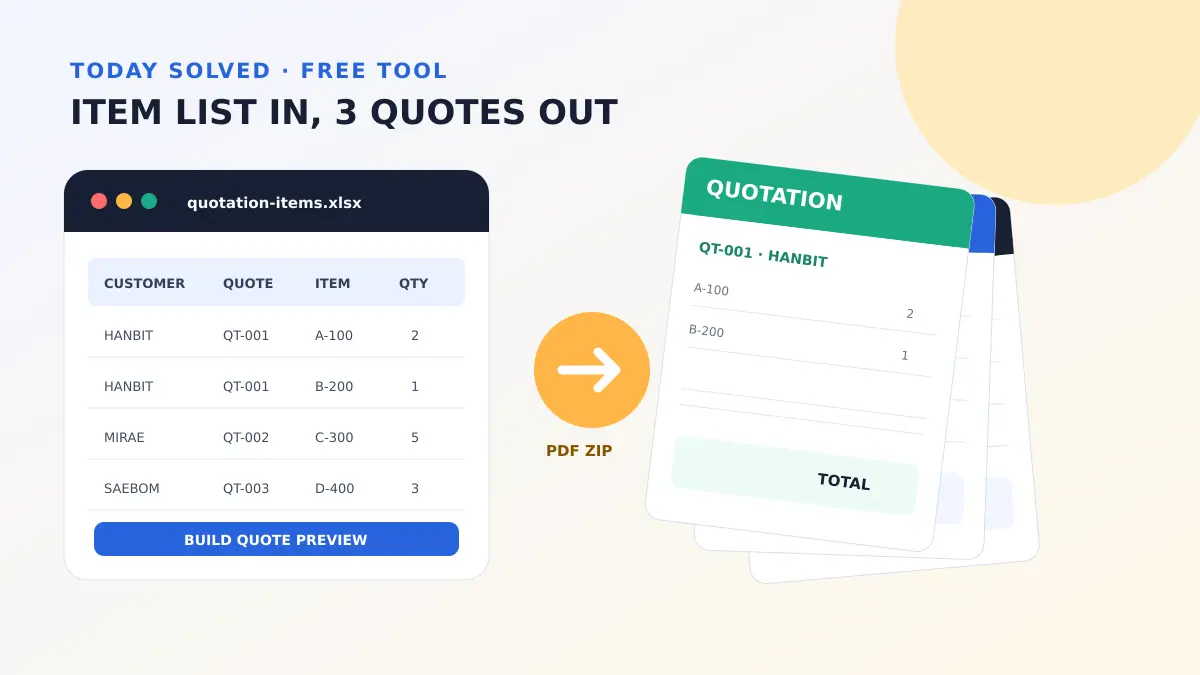
견적서 여러 장을 PDF로 일괄 저장하는 방법
견적서 한 장을 열고 PDF로 저장한 뒤 파일명을 바꾸는 작업을 거래처 수만큼 반복하면 시간이 오래 걸리고 파일이 뒤바뀌기 쉽습니다. 여러 거래처 데이터를 한 표로 정리한 다음 견적번호별 PDF와 ZIP을 한 번에 만들면 반복 저장을 줄일 수 있습니다.
이 작업, 매달 손으로 하고 계신가요? 회사 양식 그대로 자동화가 되는지 샘플 1건으로 먼저 확인해 드립니다.
수동 PDF 저장에서 자주 생기는 문제
- 직전 거래처명이 견적서에 남음
- PDF 파일명과 문서 안의 거래처명이 다름
- 견적번호가 중복되거나 빠짐
- 한 거래처의 품목 일부가 누락됨
- 다중 페이지에서 합계가 중간 페이지에 표시됨
이 문제는 PDF 기능 자체보다 입력 데이터와 그룹 기준이 불명확해서 발생합니다.
일괄 저장 전에 정할 두 가지 기준
1. 문서를 나누는 기준
거래처명만 기준으로 나누면 같은 거래처의 여러 견적이 합쳐질 수 있습니다. 기본 키는 “거래처명+견적번호”로 두는 것이 안전합니다.
2. 파일명 규칙
견적서_견적번호_거래처명.pdf처럼 정하면 검색과 재발송이 쉽습니다. 파일명에 사용할 수 없는 슬래시, 콜론, 별표 같은 문자는 밑줄로 바꾸는 규칙이 필요합니다.
엑셀에서 PDF ZIP까지 진행하는 순서
- 거래처명·견적번호·품목·수량·단가가 포함된 표를 준비합니다.
- 공급자 상호, 사업자번호, 연락처와 견적 조건을 입력합니다.
- 거래처별 품목 수와 총액을 미리 확인합니다.
- 품목이 많은 견적의 페이지 분리가 정상인지 확인합니다.
- PDF를 거래처별로 생성하고 ZIP으로 묶습니다.
- ZIP 안의 생성요약 CSV와 PDF 수가 같은지 확인합니다.
여러 거래처 견적서 일괄 PDF 생성기는 이 과정을 브라우저에서 처리합니다. 파일은 서버로 전송되지 않으며 거래처 또는 견적번호별 PDF와 생성요약 CSV를 ZIP으로 내려받을 수 있습니다.
다중 페이지 견적서에서 확인할 점
품목이 한 페이지를 넘으면 모든 페이지에 공급자·거래처·견적번호가 보이는지 확인해야 합니다. 총 합계와 조건은 마지막 페이지에 표시하는 것이 중복 합계를 피하기 쉽습니다. 페이지 번호도 넣어 누락 여부를 확인하세요.
PDF 발송 직전 1분 검수
- 생성한 견적서 수 = 필요한 거래처·견적 수
- 첫 PDF와 마지막 PDF의 거래처 확인
- 품목 수가 가장 많은 거래처의 페이지 확인
- 공급가액·부가세·총액 대조
- 견적 유효기간·납기·결제조건 확인
- 파일명 금지문자가 정상 치환되었는지 확인
자주 묻는 질문
PDF를 이메일로 자동 발송하나요?
무료도구는 PDF ZIP 생성까지 처리합니다. 이메일 자동 발송은 수신자 오매칭 위험이 있으므로 회사 주소록과 승인 절차를 포함한 별도 자동화로 구현하는 편이 안전합니다.
PDF 생성 중 글자가 깨지면 어떻게 하나요?
브라우저에서 한글 글꼴 로딩이 끝난 뒤 다시 생성하고, 특수문자나 이모지가 포함된 셀을 확인하세요. 발송 전 PDF를 실제로 열어 글자와 표 경계를 확인해야 합니다.
거래처별 원본 Excel 또는 CSV도 나눠야 한다면 거래처별 파일 분리 ZIP 도구를 사용하세요.
반복 업무 시간, 얼마나 줄일 수 있을까요?
개인정보를 가린 샘플 파일 1개와 지금 작업 순서만 알려주시면, 자동화 가능 범위와 예상 작업 범위를 정리해 회신합니다. 상담은 무료입니다.
내 회사 양식으로 무료 진단 받기 →절감 시간·인건비 계산기 열기
함께 많이 보는 글