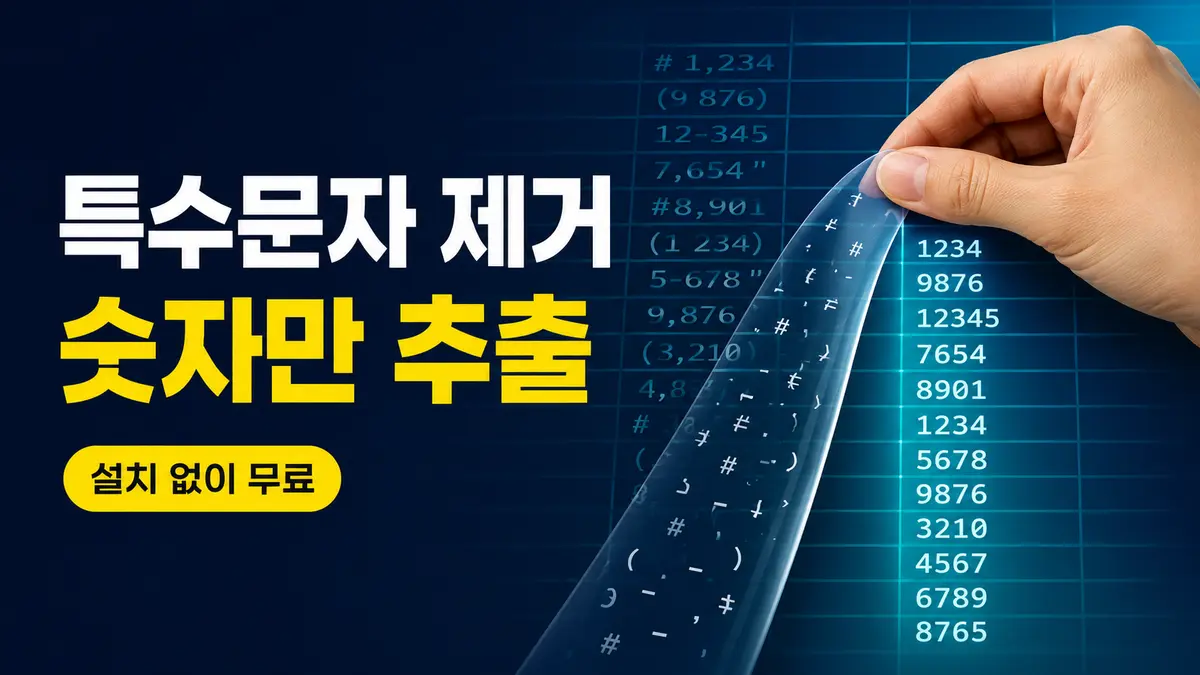
전화번호·금액·거래처 코드에 괄호, 하이픈, 쉼표가 섞였나요? 무엇을 지울지 하나씩 지정하지 말고 남길 문자를 먼저 고르면 정리가 빨라집니다.
| 정리 목적 | 선택할 모드 | 예시 |
|---|---|---|
| 전화번호·사업자번호 | 숫자만 남기기 | 010-1234-5678 → 01012345678 |
| 상품명·거래처명 | 한글·영문·숫자 | A-상품#1 → A상품1 |
| 이름 목록 | 한글·영문 | 김현(담당) → 김현담당 |
| 여러 행 자료 | 줄바꿈 유지 | 행 구조를 그대로 보존 |
특수문자 제거·숫자만 추출
자료를 붙여 넣고 남길 문자 유형을 선택하세요. 입력 내용은 이 도구의 처리 과정에서 서버로 전송하지 않습니다.
삭제할 문자보다 남길 문자를 먼저 정하세요
특수문자는 상황에 따라 의미가 달라집니다. 전화번호의 하이픈은 표시에는 유용하지만 중복 비교 전에는 제거하는 편이 낫습니다. 반대로 금액의 마이너스 기호나 소수점은 값의 의미를 바꿀 수 있으므로 숫자만 남기기 전에 샘플 행을 확인해야 합니다.
한 열에 이름·전화번호·메모가 함께 들어 있다면 먼저 엑셀 텍스트 나누기 도구로 열을 분리한 뒤 필요한 열만 정리하는 흐름이 안전합니다.
TRIM·CLEAN만으로 해결되지 않는 이유
TRIM 함수는 ASCII 공백 문자 32를 대상으로 하며, 줄 바꿈하지 않는 공백 문자 160은 단독으로 제거하지 못합니다. 자세한 범위는 Microsoft TRIM 함수 안내에서 확인할 수 있습니다.
CLEAN 함수는 7비트 ASCII의 인쇄할 수 없는 문자 0번부터 31번까지를 제거하도록 설계됐지만 일부 유니코드 제어 문자는 단독으로 제거하지 못합니다. Microsoft CLEAN 함수 설명도 이 예외를 안내합니다.
REGEXREPLACE는 현재 Microsoft 365용 Excel과 Mac용 Microsoft 365용 Excel에 적용됩니다. 정규식이 익숙하다면 강력하지만, 버전이나 수식 작성이 부담스러우면 이 페이지에서 샘플을 먼저 정리해보는 편이 빠릅니다. 적용 범위와 문법은 Microsoft REGEXREPLACE 안내를 참고하세요.
원본에 반영하기 전 확인할 세 가지
- 복사본에서 시험: 원본 열을 덮어쓰지 말고 옆 열이나 복사본에 결과를 붙입니다.
- 개수 비교: 처리 전후 행 수와 빈 결과 수를 비교합니다.
- 의미 있는 기호 확인: 음수, 소수점, 국가번호의 더하기 기호처럼 값에 필요한 문자가 지워지지 않았는지 봅니다.
숨은 공백과 줄바꿈이 함께 섞였다면 공백·줄바꿈 정리 도구 확인하기가 먼저입니다.
중복 제거까지 이어서 마무리하세요
기호와 공백을 정리하면 같은 전화번호가 서로 다른 값으로 인식되는 문제를 줄일 수 있습니다. 정리된 결과를 기준으로 엑셀 중복값 제거 도구에서 반복 횟수 확인하기를 이어서 사용하세요.
자주 묻는 질문
입력한 자료가 서버에 저장되나요?
입력한 자료는 이 도구의 처리 과정에서 서버로 전송하지 않으며 현재 브라우저에서만 정리합니다. 민감한 원본은 항상 복사본과 샘플 값으로 먼저 확인하세요.
숫자만 남기면 금액으로 바로 계산할 수 있나요?
쉼표와 통화 기호는 제거되지만 음수 기호와 소수점도 사라질 수 있습니다. 정수형 금액인지 확인하고, 음수·소수 값은 별도로 검토한 뒤 숫자 형식으로 변환하세요.
전화번호 앞의 0이 사라지지 않게 하려면 어떻게 하나요?
정리 결과를 엑셀에 붙여 넣기 전에 대상 열의 표시 형식을 텍스트로 지정하세요. 숫자 형식으로 붙이면 앞자리 0이 사라질 수 있습니다.