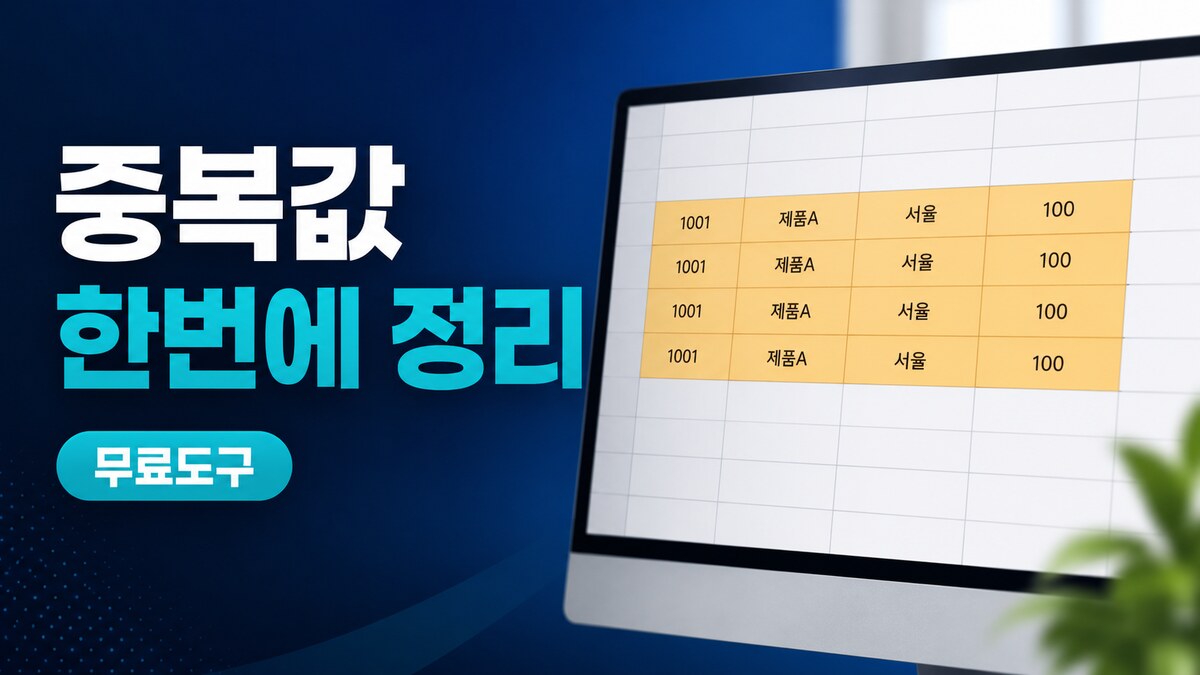
고객명단이나 상품코드를 합치고 나면 같은 값이 몇 번 들어갔는지부터 확인해야 합니다. 아래 도구에 한 열을 그대로 붙여 넣으면 중복값, 반복 횟수, 고유값 목록을 한 화면에서 정리할 수 있습니다.
| 입력 | 한 줄에 값 하나 |
|---|---|
| 기본 처리 | 앞뒤 공백을 정리하고 중복 비교 |
| 선택 옵션 | 대소문자 무시 |
| 출력 | 고유값·중복값·반복 횟수 |
이 도구가 필요한 순간
회원 명단, 거래처 코드, 송장번호처럼 한 줄이 한 건인 자료에 가장 잘 맞습니다. 단순 삭제만 하면 왜 줄었는지 알기 어려우므로, 먼저 반복 횟수를 보고 고유값 결과를 따로 복사하는 흐름이 안전합니다.
엑셀에서 직접 처리하는 방법
Microsoft 365나 지원 버전에서는 =UNIQUE(A2:A1000)로 고유값 목록을 만들 수 있습니다. 공식 도움말도 UNIQUE가 범위에서 고유값을 반환한다고 안내합니다. 원본을 직접 삭제해야 한다면 데이터 메뉴의 중복 제거를 쓰되, 처리 전 원본 시트를 복사해 두는 편이 좋습니다.
원본 열은 바로 덮어쓰지 말고 옆 열에서 결과를 확인한 뒤 값 붙여넣기 하세요. 한 번의 정리보다 되돌릴 수 있는 작업 순서가 더 중요합니다.
결과를 틀리지 않게 확인하는 순서
- 중복 비교 기준이 이름인지 전화번호인지 먼저 정합니다.
- 앞뒤 공백 때문에 다른 값처럼 보이는 행이 없는지 확인합니다.
- 고유값 건수와 원본 건수 차이를 확인합니다.
- 중복 목록에서 실제로 삭제해도 되는 값인지 표본을 대조합니다.
전화번호 중복을 비교하기 전에 하이픈과 앞자리 0부터 맞추면 같은 번호가 다른 값으로 잡히는 일을 줄일 수 있습니다. 전화번호 형식 통일 도구로 먼저 정리하기
자주 묻는 질문
빈 줄도 중복으로 계산되나요?
빈 줄은 계산에서 제외합니다.
영문 대소문자를 구분할 수 있나요?
대소문자 무시 옵션을 끄면 ABC와 abc를 서로 다른 값으로 봅니다.
원본 순서는 유지되나요?
처음 등장한 값의 순서를 유지한 채 고유값을 출력합니다.
공식 도움말과 다음 행동
Microsoft는 UNIQUE 함수가 목록이나 범위에서 고유 값 목록을 반환한다고 설명합니다.
엑셀 수식 기준은 Microsoft UNIQUE 함수 도움말에서 확인할 수 있습니다.
이 페이지의 도구는 입력 내용을 서버로 전송하지 않고 현재 브라우저 안에서 처리하도록 만들었습니다. 중요한 명단은 결과 몇 줄을 원본과 대조한 뒤 사용하세요.