여러 거래처 견적서를 PDF로 한 번에 만드세요
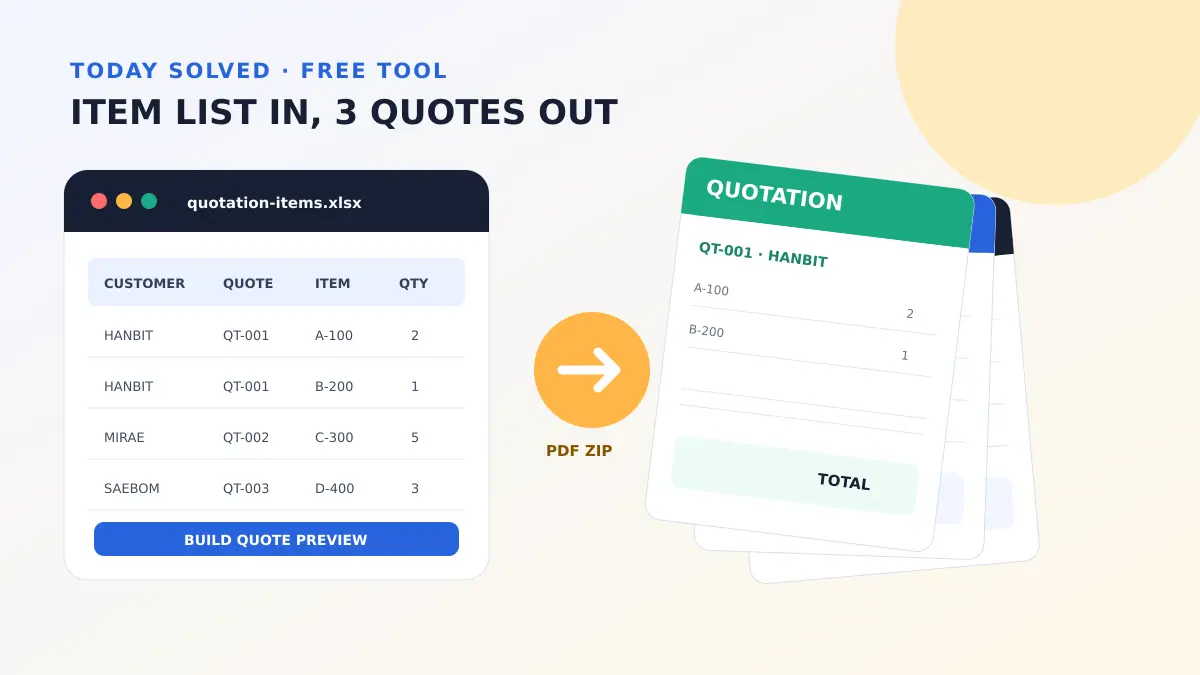
엑셀·CSV 한 파일을 불러오면 거래처 또는 견적번호별로 품목을 묶어 견적서 PDF를 만들고 ZIP으로 내려받습니다. 복사·붙여넣기와 파일명 정리를 반복하지 않아도 됩니다.
브라우저 로컬 처리거래처별 PDF공급가액·부가세 계산ZIP 일괄 다운로드
선택한 파일과 입력 정보는 searchesotd.com 서버로 전송되지 않고 현재 브라우저에서 처리됩니다.
1. 공급자 정보 입력
2. Excel 또는 CSV 파일 선택
첫 행은 열 제목이어야 합니다. 거래처명·품목·수량·단가 열을 기본으로 인식합니다.
공급자 정보를 입력하고 파일을 선택하거나 샘플 데이터를 불러오세요.
3. 열 연결 확인
4. 생성 결과 확인
견적서0
품목 행0
공급가액0원
총 합계0원
다운로드 후 거래처 정보, 견적번호, 세금과 유효기간을 최종 확인하세요. 이 도구는 법적·세무 적합성을 자동 판정하지 않습니다.
준비할 엑셀 열
| 필수 | 권장 | 선택 |
|---|---|---|
| 거래처명, 품목, 수량, 단가 | 견적번호, 규격, 견적일, 공급가액, 부가세 | 담당자, 이메일, 주소, 비고 |
같은 거래처에 견적번호가 여러 개라면 견적번호 열을 반드시 넣으세요. 견적번호가 없으면 거래처명을 기준으로 한 장에 묶습니다.
사용 방법
- 공급자 상호와 연락처, 기본 견적 조건을 입력합니다.
- 여러 거래처 품목이 들어 있는 Excel 또는 CSV를 선택합니다.
- 자동으로 연결된 열을 확인하고 잘못 연결된 항목을 수정합니다.
- 견적서 수와 금액을 미리 확인한 뒤 PDF ZIP을 내려받습니다.
견적서를 보내기 전 확인할 항목
- 동일 거래처의 다른 견적이 한 문서로 합쳐지지 않았는지 확인합니다.
- 부가세 포함·별도 조건과 공급가액 계산 방식을 확인합니다.
- 견적 유효기간, 납기, 결제조건과 배송비 포함 여부를 명시합니다.
- 파일명과 PDF 안의 거래처명이 일치하는지 확인합니다.
자주 묻는 질문
파일이 서버에 저장되나요?
아닙니다. 파일 읽기, 거래처 분류, PDF·ZIP 생성은 현재 브라우저에서 처리됩니다.
거래처마다 품목 수가 달라도 되나요?
가능합니다. 품목이 많으면 자동으로 다음 페이지로 나누고 마지막 페이지에 합계를 표시합니다.
공급가액 열이 없으면 어떻게 되나요?
수량×단가로 계산합니다. 부가세 열이 비어 있고 자동계산을 선택하면 공급가액의 10%를 반올림해 계산합니다.
회사 견적서 양식과 똑같이 만들 수 있나요?
현재 무료도구는 공통 양식을 사용합니다. 로고, 결재란, 품목코드, 할인 규칙과 고정 문구가 필요한 경우 맞춤 자동화가 적합합니다.
관련 무료도구
회사 양식 그대로 견적서를 반복 생성해야 하나요?
로고·결재란·할인 규칙·메일 발송까지 이어지는 맞춤 자동화 가능성을 확인해 보세요.